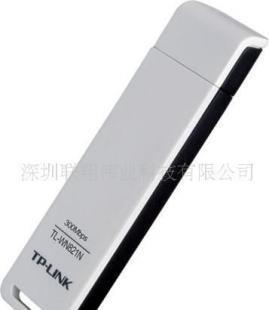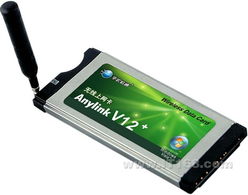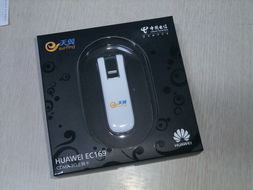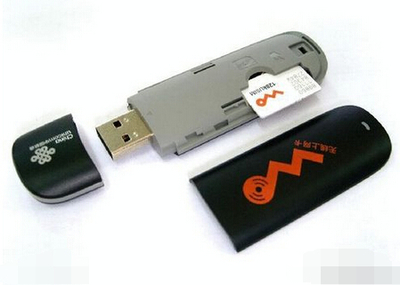
联通无线网卡(通常指USB无线上网卡)是让笔记本电脑在没有Wi-Fi的环境下,通过运营商的移动网络(如4G/5G)接入互联网的便捷工具。以下是详细的连接步骤和常见问题解决方法。
一、连接前准备
- 检查设备:确保你拥有一个有效的联通无线网卡(USB接口)和一张已激活、有流量的中国联通SIM卡(或已内置SIM卡的网卡)。
- 安装驱动程序:
- 大多数联通无线网卡插入电脑USB口后,系统会自动识别并弹出虚拟光驱,运行其中的“AutoRun.exe”或“Setup.exe”进行安装。
- 如果未自动弹出,请进入“此电脑”,找到新出现的CD驱动器盘符并打开,手动运行安装程序。
- 注意:部分新款网卡可能免驱动,插入后等待系统自动配置即可。
- 插入SIM卡:如果网卡支持插拔SIM卡,请确保在关机状态下,将SIM卡按正确方向插入卡槽(金属触点朝下,缺口方向对准)。
二、连接上网步骤
- 硬件连接:将联通无线网卡插入笔记本电脑的USB接口。如果信号不佳,可以使用附赠的延长线。
- 安装与启动客户端:驱动程序安装完成后,桌面上通常会出现一个联通无线宽带客户端图标(如“沃宽带”)。双击启动它。
- 软件内连接:
- 在客户端主界面,网络名称通常会自动识别为“China Unicom”或“沃宽带”。
- 直接点击“连接”、“登录”或“一键上网”等按钮。
- 首次使用可能需要输入账号密码(一般SIM卡已绑定,无需额外输入)。
- 等待联网成功:客户端会显示连接进度,成功后会提示“已连接”,并显示信号强度、网络类型(如4G/5G)和已使用流量等信息。此时即可打开浏览器上网。
三、常见问题与解决方法
- 无法识别网卡或安装失败:
- 尝试更换USB接口,优先使用电脑原生的USB口(而非扩展坞)。
- 关闭杀毒软件和防火墙后重试安装。
- 前往联通官网或网卡制造商官网,根据具体型号下载最新驱动程序。
- 信号弱或无法连接网络:
- 调整网卡位置,使用延长线将其放置在窗户边等开阔处。
- 检查客户端是否显示“无服务”或“未检测到SIM卡”,重新插拔SIM卡确保接触良好。
- 确认SIM卡状态正常、未欠费且套餐内有剩余流量。
- 在客户端设置中,尝试手动选择网络制式(如仅4G)。
- 已连接但无法上网:
- 重启客户端软件,或重新插拔网卡。
- 检查电脑是否设置了错误的代理服务器,暂时取消代理试试。
- 尝试为无线网卡手动配置DNS服务器(如114.114.114.114)。
四、注意事项
- 使用完毕后,建议通过客户端点击“断开连接”后再拔出网卡,以防数据丢失。
- 长期不用时,及时取出SIM卡并妥善保管。
- 注意流量使用情况,避免超额产生额外费用。
按照以上步骤操作,绝大多数情况下都能成功使用联通无线网卡让笔记本电脑畅游网络。如问题依旧,可联系联通客服10010或访问联通营业厅获取技术支持。