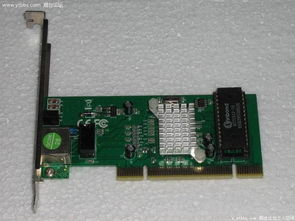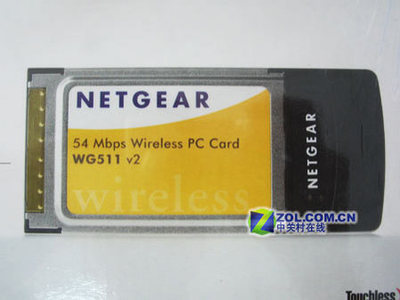
对于许多老款笔记本电脑用户而言,龟速、不稳定或已损坏的无线网络连接是影响日常使用体验的一大痛点。升级笔记本内置无线网卡,往往能以较低成本,显著提升网络性能,甚至解锁Wi-Fi 6等新特性,让“老本”重获新生。面对市场上纷繁的无线网卡产品,如何选择一款兼容、稳定且性能出色的型号呢?本文将为您提供一份详尽的选购指南。
一、 核心选购要点:接口、协议与兼容性
- 物理接口(关键!):
- Mini PCI-E:这是2010年前后至中期许多笔记本采用的接口,形状类似短的PCI-E x1插槽。购买前务必拆机确认或查阅官方手册。
- M.2 (NGFF):这是目前主流笔记本无线网卡的接口标准,常见的有A Key(无线网卡专用)和E Key。绝大多数近5-8年的笔记本都采用M.2接口。需要分清是2230(22mm宽,30mm长)还是更小的尺寸。
- 确认白名单:部分品牌(如联想ThinkPad、戴尔、惠普的某些老机型)可能存在“硬件白名单”限制,只识别特定型号的网卡。升级前需在相关论坛或社区查询确认,否则可能出现无法识别或报错。
- 无线网络协议:
- Wi-Fi 4 (802.11n):较老的标准,不建议为新购网卡考虑。
- Wi-Fi 5 (802.11ac):目前普及度最高,性能足以满足绝大多数家庭宽带(千兆以内)和日常使用需求,性价比突出。
- Wi-Fi 6 (802.11ax):新一代标准,提供更高的速度、更低的延迟和更强的多设备并发处理能力。如果您家中的路由器已支持Wi-Fi 6,升级网卡能获得最完整的体验。
- Wi-Fi 6E:在Wi-Fi 6基础上增加了6GHz频段,国内目前尚未开放此频段,普通用户暂无需考虑。
- 蓝牙版本:绝大多数内置无线网卡都集成蓝牙功能。建议选择支持蓝牙5.0或以上版本的网卡,以获得更稳定的连接、更低的功耗和更好的音频传输支持(如连接TWS耳机)。
二、 主流品牌与热门型号推荐
- 英特尔 (Intel):兼容性极佳,驱动完善,是稳妥之选。
- 经典之选:AC 7260/7265, AC 8265/8260:Wi-Fi 5时代的标杆,性能稳定,价格亲民,适合老本升级,对老系统(如Windows 7)支持好。
- 主流性价比:AX200/AX201:Wi-Fi 6网卡的“神卡”。AX200适用于绝大多数搭载英特尔8代及以后CPU或AMD平台的笔记本(接口为M.2)。AX201则采用CNVi技术,必须与英特尔10代及以后特定CPU搭配使用,购买前务必核对。两者性能强劲,价格已非常平民化。
- 新品选择:AX210/AX211:支持Wi-Fi 6E,未来兼容性更好。AX210接口通用性类似AX200;AX211类似AX201,需搭配特定CPU。
- 联发科 (MediaTek) / 锐捷 (RTL):
- 采用联发科(如MT7921系列)或瑞昱方案的网卡在入门和中端市场占比很高,尤其在品牌原装机和一些迷你主机中常见。其性能不错,驱动日益完善,价格常有优势。但在某些Linux发行版或老系统下的驱动支持可能不如英特尔省心。
三、 升级操作与注意事项
- 备份与准备:升级前,建议提前在笔记本官网或网卡制造商官网下载好对应操作系统(如Windows 10/11)的最新版驱动程序备用。
- 拆机操作:务必先断开电源并取下电池(如果可拆卸)。使用合适的螺丝刀,小心操作。通常无线网卡位于笔记本底部或键盘下方,由一颗螺丝固定,并连接有两根(或三根)天线(黑白双线,标有Main/AUX)。拆卸时需轻轻拔下天线插头(建议用指甲或塑料撬棒从侧边小心撬起)。
- 安装与测试:将新网卡以约30度角插入接口,压平后拧紧固定螺丝,再连接好天线(一般主天线接Main口)。开机后安装准备好的驱动,并在网络设置中连接Wi-Fi测试。
- 天线问题:如果原网卡天线为两根,而新网卡支持三根以提升性能,通常只接两根也能正常工作。确保天线连接牢固是关键。
建议
对于大多数2015年之后、接口为M.2的老笔记本,英特尔AX200是升级到Wi-Fi 6最具性价比和普适性的选择。如果预算有限或路由器仅支持Wi-Fi 5,那么英特尔AC 8265仍是可靠高效的备选。升级前,花10分钟查阅笔记本型号的拆机图、确认接口和有无白名单,能让整个过程事半功倍。花小钱办大事,为老笔记本换上一颗强劲的“无线芯”,网络冲浪、在线办公、影音娱乐的体验将焕然一新。