无线网卡是让台式电脑或部分老旧笔记本电脑连接Wi-Fi网络的关键设备。正确使用无线网卡,能让你摆脱网线的束缚,享受灵活便捷的无线上网体验。本文将手把手教你无线网卡的完整使用方法。
一、准备工作:认识你的无线网卡
无线网卡主要分为两类:
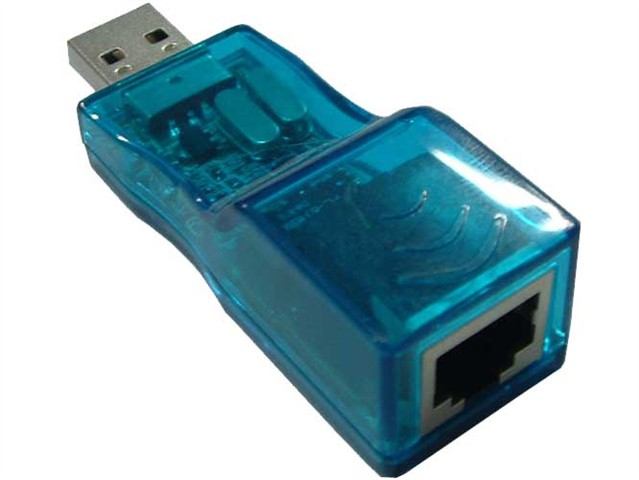
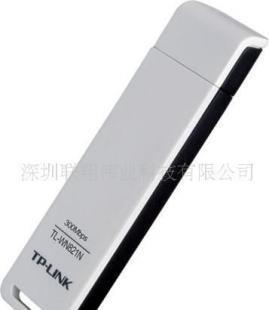
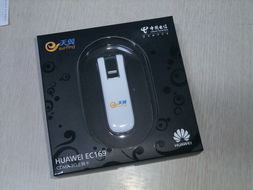
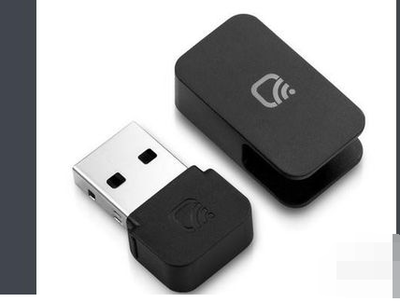
1. USB无线网卡:外形类似U盘,即插即用,最为常见和方便。
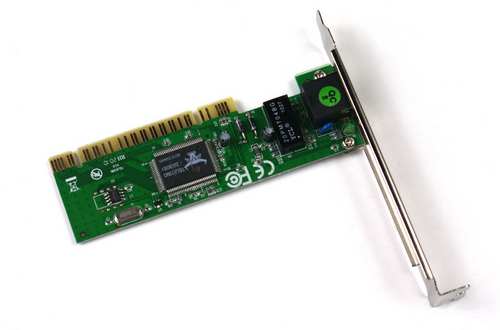
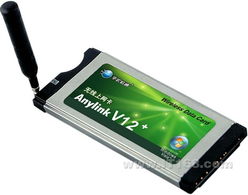
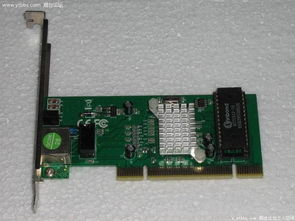
2. PCI-E无线网卡:需要插入台式电脑主板内部的PCI-E插槽,性能通常更强,但安装稍复杂。
确认你手中的网卡类型,并找到随附的驱动光盘或说明书(如今许多网卡已支持免驱,但最好备好驱动)。
二、硬件安装步骤
对于USB无线网卡:
直接将网卡插入电脑的USB接口即可。建议使用机箱后部的USB接口,以获得更稳定的供电和信号。
对于PCI-E无线网卡(台式机专用):
- 关闭电脑并断开电源,打开机箱侧盖。
- 在主板上找到一个空闲的PCI-E x1插槽(通常较短)。
- 取下机箱对应位置的挡板。
- 将网卡金手指对准插槽,垂直平稳地插入,直至卡扣扣紧。
- 拧紧网卡挡板的固定螺丝,合上机箱。
三、驱动安装与设置(核心步骤)
- 自动安装(适用于免驱或系统自动识别):
- 插入USB网卡或启动已安装PCI-E网卡的电脑后,系统通常会弹出提示并自动安装驱动。请耐心等待完成。
- 手动安装(如果系统未自动安装):
- 使用随附的光盘,或将驱动文件提前下载到电脑上。
- 运行安装程序,按照向导提示完成安装。安装过程中可能需要重启电脑。
- 验证安装成功:
- 安装完成后,在电脑的【设备管理器】中,查看“网络适配器”下是否出现了新的无线网卡设备,且没有黄色感叹号。
四、连接Wi-Fi网络
- 驱动安装成功后,在电脑桌面右下角的系统托盘(网络图标区域)点击,会弹出可用的Wi-Fi网络列表。
- 选择你要连接的网络名称(SSID)。
- 如果网络有密码,在弹出的窗口中输入正确的Wi-Fi密码。
- 点击“连接”。稍等片刻,网络图标显示已连接(如出现信号标志或不再有感叹号),即表示连接成功。
五、高级设置与故障排除
- 更新驱动:如果连接不稳定或速度慢,可以访问网卡品牌官网,下载安装最新版驱动。
- 调整天线(如有):对于带有外置天线的网卡,尝试调整天线的角度,有时能改善信号强度。
- 检查开关:部分USB网卡有物理开关,确保其处于开启(ON)状态。
- 无法搜索到网络?确保无线路由器工作正常,并检查电脑的无线功能是否被禁用(可以在网络适配器设置中启用)。
遵循以上步骤,绝大多数用户都能顺利完成无线网卡的安装与使用,轻松畅游无线网络世界。