在移动计算领域,平板电脑因其便携性和多功能性而广受欢迎。其内置的无线连接模块(如WiFi和蓝牙)的性能可能受限于设计或硬件规格。为了满足对更高速度、更稳定连接或更广泛兼容性的专业需求,外置的USB WiFi蓝牙一体模块成为了一个强大而灵活的解决方案。本文将深入探讨这类专业网卡的技术特点、选购要点及常见技术支持问题。
一、技术核心:什么是USB WiFi蓝牙一体模块?
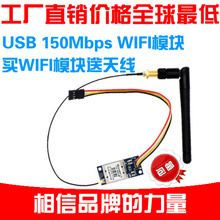
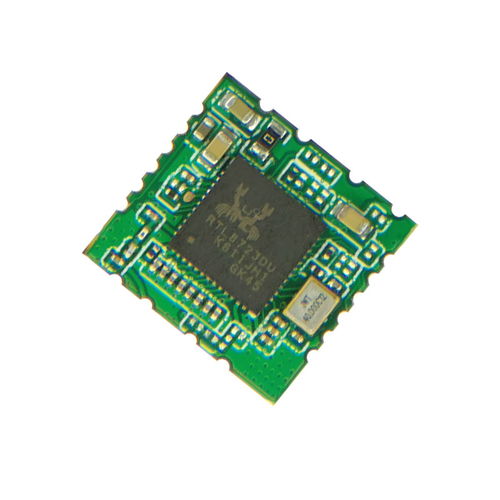
USB WiFi蓝牙一体模块,通常指一个通过USB接口(常见为USB-A或USB-C)与平板电脑、笔记本电脑甚至某些台式机连接的外置设备。它集成了无线局域网(WiFi)适配器和蓝牙适配器于一身,其核心功能是替代或增强设备原有的无线功能。
主要技术特性包括:
1. 无线标准支持: 高端模块支持最新的WiFi 6(802.11ax)甚至WiFi 6E标准,提供更快的速度、更低的延迟和更强的多设备并发处理能力。同时也向下兼容WiFi 5(802.11ac)等旧标准。蓝牙方面,通常支持蓝牙5.0、5.1或5.2,带来更远的传输距离、更快的速度和更低的功耗。
2. 传输速率: WiFi速率是关键指标,从300Mbps到超过2400Mbps不等,直接影响文件传输、在线视频和游戏的体验。
3. 天线设计: 许多专业模块配备可拆卸或外置的高增益天线,能显著增强信号接收强度和稳定性,减少盲区。
4. 芯片方案: 采用主流芯片厂商(如Realtek, Intel, Broadcom)的方案,其稳定性和驱动程序兼容性是关键。
5. 即插即用与驱动: 大部分模块在主流操作系统(如Windows, Android, Linux)上支持即插即用,但为发挥最佳性能,安装官方提供的专用驱动通常是必要的。
二、应用场景与选购要点
为何需要它?
- 升级老旧设备: 为仅支持旧WiFi标准(如802.11n)的平板电脑带来现代的高速连接。
- 解决硬件故障: 当设备内置网卡损坏时,可作为临时的完美替代方案。
- 增强专业需求: 对于需要稳定高速网络进行视频流传输、大型文件同步或在线协作的专业用户。
- 扩展蓝牙功能: 为没有蓝牙或蓝牙版本过低的设备添加蓝牙连接能力,以连接键盘、鼠标、耳机、手柄等外设。
- 网络安全测试: 部分支持监听模式的模块可用于授权的无线网络安全评估。
选购时需注意:
1. 接口兼容性: 确认平板电脑的USB接口类型(如USB-C),并选择对应接口或配备转接器的模块。
2. 系统兼容性: 明确产品是否支持你的操作系统(特别是Android平板或Windows平板)。
3. 性能需求: 根据使用场景选择适当的WiFi标准和速率。对于一般上网,WiFi 5已足够;对于内网高速传输或低延迟应用,可考虑WiFi 6。
4. 天线与尺寸: 需要强信号可选择带外置天线的型号,但便携性会下降;迷你纳米接收器则更便携但信号强度可能稍弱。
三、技术支持与常见问题排解
作为用户,了解基本的支持路径和排错方法至关重要。
1. 驱动安装与更新:
- 首要步骤: 访问制造商官网,根据产品具体型号和操作系统下载最新的驱动程序。这是解决大多数连接不稳定、速度不达预期问题的关键。
- 安装顺序: 建议先安装驱动,再将模块插入设备。对于Windows系统,可能需要禁用驱动程序强制签名。
2. 常见连接问题与解决思路:
- 无法识别设备: 尝试更换USB端口;检查是否在其他电脑上可识别;在设备管理器中查看是否有未知设备并尝试手动更新驱动。
- WiFi连接频繁断开或速度慢: 更新驱动;尝试调整路由器信道(避免拥堵);将模块通过延长线放置,避免平板金属外壳的屏蔽;确保使用的是模块所支持的最佳频段(如5GHz)。
- 蓝牙设备无法配对或连接不稳定: 确保蓝牙功能已通过驱动或配套软件启用;移除其他蓝牙设备的干扰;将配对设备靠近模块。
- 系统资源冲突: 少数情况下可能与系统其他USB设备或内置无线网卡冲突,可尝试在设备管理器中暂时禁用内置无线网卡。
3. 寻求进一步帮助:
- 查阅官方文档: 产品说明书、官网FAQ是首要资源。
- 联系卖家技术支持: 购买渠道通常能提供初步的指导和故障判断。
- 访问技术社区: 在相关的硬件论坛或社区(如Reddit相关板块、国内各科技论坛)搜索具体型号的问题,常有用户分享解决方案。
###
专业级的USB WiFi蓝牙一体模块是提升平板电脑无线连接能力的利器,它将灵活性、高性能和广泛的兼容性结合在一个小巧的外设中。无论是用于日常的性能增强,还是解决特定的连接难题,选择合适的模块并掌握基本的安装与排错技巧,都能让您的移动办公和娱乐体验如虎添翼。在技术快速迭代的今天,这样一款模块也能有效延长旧款平板设备的使用寿命和价值。