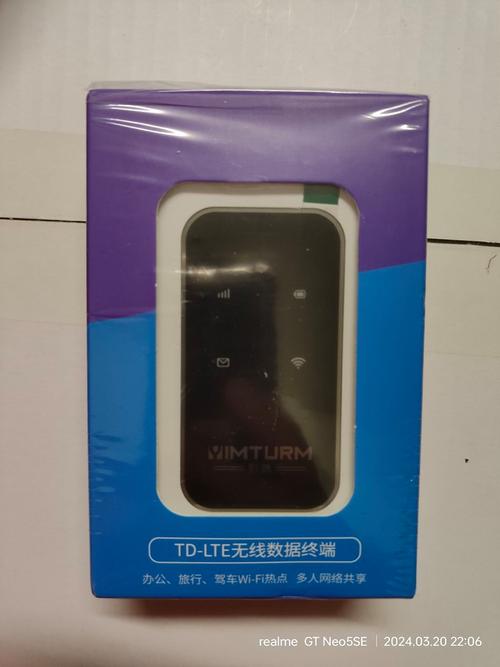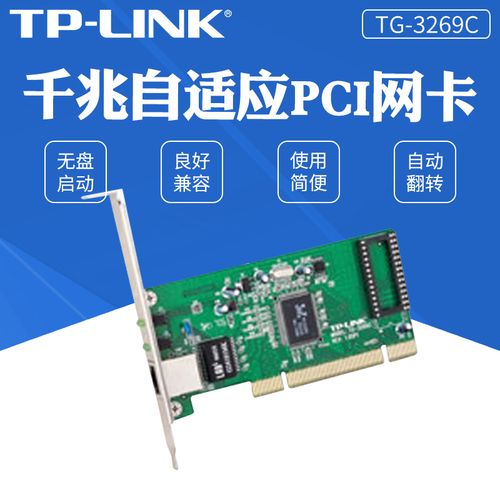
电脑网卡(Network Interface Card,NIC)是计算机与网络之间的桥梁,负责将主机数据转换为可在传输介质上发送的信号,并接收网络传来的信号还原为数据。无论是台式机、笔记本还是服务器,网卡都是实现联网功能不可或缺的硬件组件。本文将从网卡的基础概念入手,系统介绍其分类、选购要点与常见故障排查方法,帮助读者全面理解这一关键硬件。
一、网卡的基础概念与核心作用
网卡工作在OSI模型的物理层与数据链路层,主要承担以下职责:
- 数据帧的封装与解封:将上层数据封装为以太网帧,并添加MAC地址信息
- 介质访问控制:遵循CSMA/CD(以太网)等协议管理信道争用
- 信号转换:实现并行数据与串行信号之间的转换
- MAC地址识别:通过全球唯一的48位MAC地址标识自身
每块网卡都拥有一个烧录在固件中的MAC地址,通常表示为六组十六进制数(如00:1A:2B:3C:4D:5E)。前三个字节为厂商代码,后三个字节由厂商自行分配,理论上全球唯一。
二、网卡的主要分类
2.1 按连接方式划分
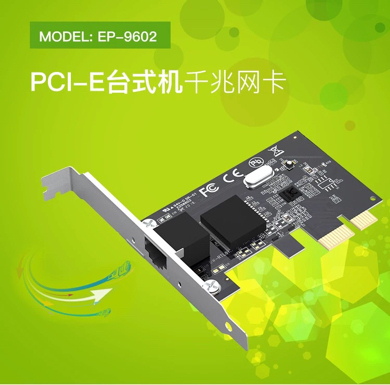
- 有线网卡:通过RJ45接口连接双绞线,是最常见的形式。支持10/100/1000Mbps乃至2.5G/5G/10G速率,稳定性高、延迟低,适合固定场所使用。
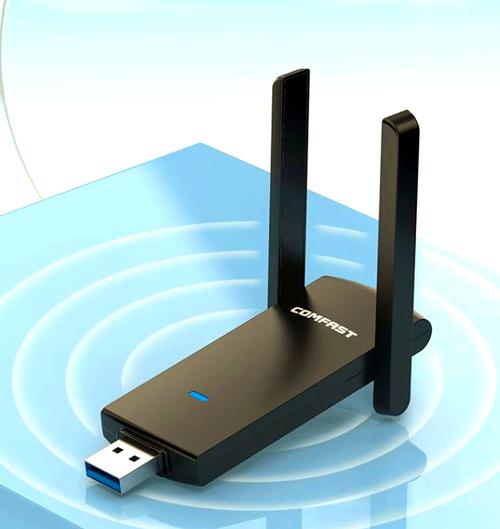
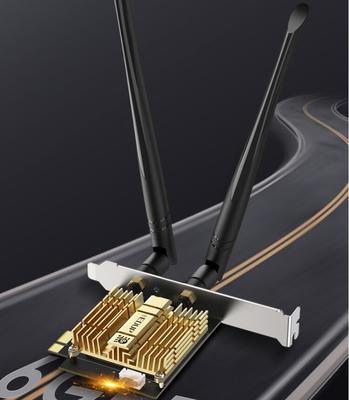
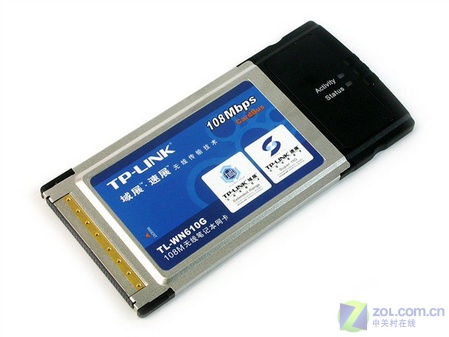
- 无线网卡:通过Wi-Fi协议接入网络,分为PCIe接口的台式机无线网卡和USB接口的便携式无线网卡。支持802.11a/b/g/n/ac/ax等标准,ax即Wi-Fi 6,be即Wi-Fi 7。无线网卡灵活性强,但受信号干扰和距离影响较大。
2.2 按接口类型划分
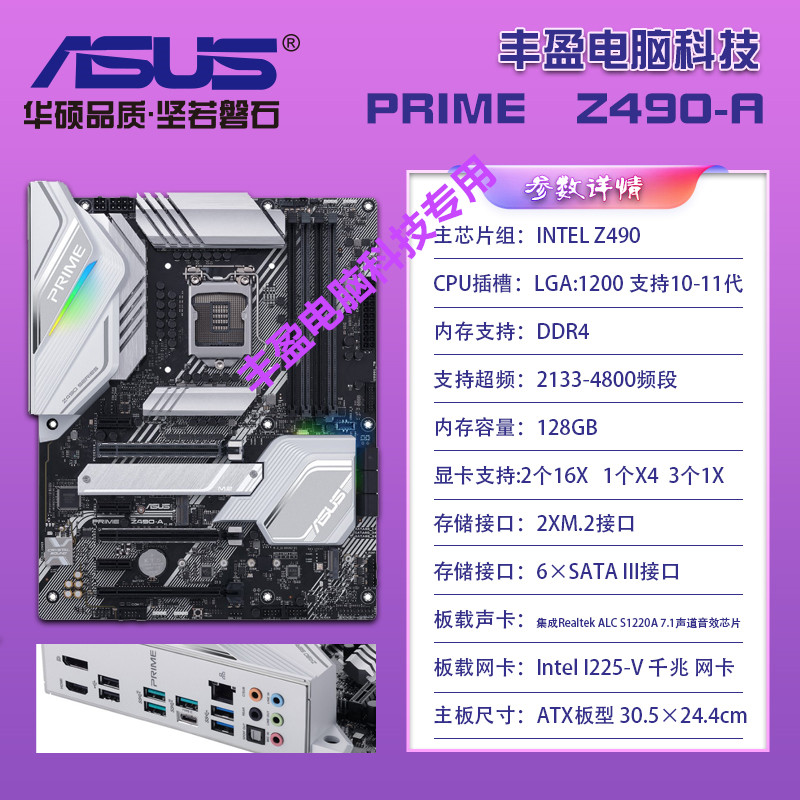
- 集成网卡:主板板载网卡,成本低、无需额外占用插槽,是大多数家用和办公电脑的默认配置。常见芯片厂商有Realtek、Intel、Broadcom等。
- PCIe网卡:插在主板PCIe插槽上的独立网卡,性能更好、散热更优,适合需要高速率或多网口的场景。
- USB网卡:外置即插即用,便于携带,常见于笔记本临时扩展或台式机快速增加无线功能。受USB带宽限制,高速率型号(如2.5G USB网卡)需搭配USB 3.0及以上接口。
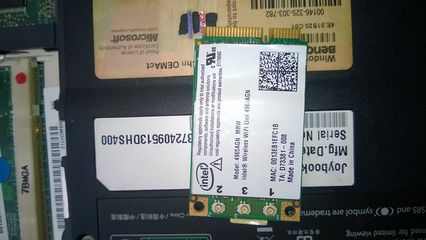
- M.2网卡:主要用于笔记本和迷你主机,体积小巧,常见于Wi-Fi模块。
2.3 按速率划分
- 百兆网卡:理论速率100Mbps,已逐渐淘汰,仅见于老旧设备
- 千兆网卡:理论速率1000Mbps,当前主流配置
- 2.5G/5G网卡:过渡性高速方案,适合千兆以上宽带的家庭或中小企业
- 万兆网卡:理论速率10Gbps,多用于服务器、NAS和高端工作站
三、网卡的选购要点
- 明确使用场景:日常办公与影音娱乐,千兆板载网卡已足够;若家中宽带达到2000M及以上,或需要内网高速传输(如NAS),建议升级2.5G及以上网卡。
- 关注芯片方案:Intel芯片通常在稳定性和驱动支持上表现更好,Realtek芯片性价比高,Broadcom常见于高端主板。选购独立网卡时可优先考虑Intel I225/I226系列(2.5G)或X550系列(万兆)。
- 接口与兼容性:确认主板是否有空闲PCIe插槽(注意插槽长度和版本),USB网卡则需关注USB接口版本。无线网卡还需确认是否支持当前路由器的Wi-Fi标准(如Wi-Fi 6/6E/7)。
- 散热与功耗:高速网卡(尤其是万兆网卡)发热较大,需关注散热片设计;部分企业级网卡功耗较高,需确认电源与机箱风道是否匹配。
- 驱动与系统支持:优先选择提供Windows/Linux等多平台驱动的型号,避免在较新操作系统上出现兼容性问题。
四、网卡常见故障与排查方法
4.1 无法识别网卡
- 检查设备管理器中是否有黄色感叹号,尝试更新或回滚驱动
- 独立网卡重新插拔,确认金手指清洁、插槽接触良好
- 进入BIOS确认板载网卡是否被禁用
4.2 网络连接时断时续
- 检查网线水晶头是否松动、线序是否正确,可使用测线仪检测
- 无线网卡检查信号强度与信道干扰,尝试更换信道或使用5GHz频段
- 更新网卡驱动,部分老版本驱动存在电源管理Bug导致断流
- 在设备管理器中关闭网卡的“允许计算机关闭此设备以节约电源”选项
4.3 速率不达标
- 确认网线规格:千兆需超五类(Cat5e)及以上,2.5G建议超六类(Cat6),万兆需六类及以上且距离受限
- 检查两端设备(网卡与路由器/交换机)是否均negotiated到目标速率,可在网卡属性中查看连接速度
- 确认驱动中未开启节能模式导致降速
4.4 无线网卡搜索不到Wi-Fi
- 确认无线网卡已启用(部分笔记本有物理开关或Fn快捷键)
- 检查驱动是否安装,必要时从官网下载对应型号驱动
- 确认路由器Wi-Fi频段与网卡支持范围是否匹配(如仅支持2.4G的老网卡搜不到5G信号)
五、
电脑网卡虽小,却是决定网络体验的关键一环。理解其分类与工作原理,有助于在装机或升级时做出合理选择;掌握基本的故障排查思路,则能在网络异常时快速定位问题。从千兆到万兆,从有线到无线,网卡技术仍在持续演进,选择适合自身需求的方案,远比盲目追求高规格更为务实。