随着无线技术的飞速发展,WiFi 7和蓝牙5.4等新一代标准正逐步成为高端设备与DIY玩家的新宠。许多主板,尤其是高性能台式机主板,其内置的无线网卡接口(通常是M.2 E-Key)可能仅配备了较旧的网卡,或者部分主板甚至未预留该接口。此时,一种创新的解决方案应运而生:利用主板上富余的M.2 M-Key NVMe固态硬盘接口,通过转接卡,安装高性能的E-Key无线网卡,从而实现WiFi 7和蓝牙的极致体验。
一、 核心组件解析
1. M.2 M-Key 转 E-Key 转接卡:
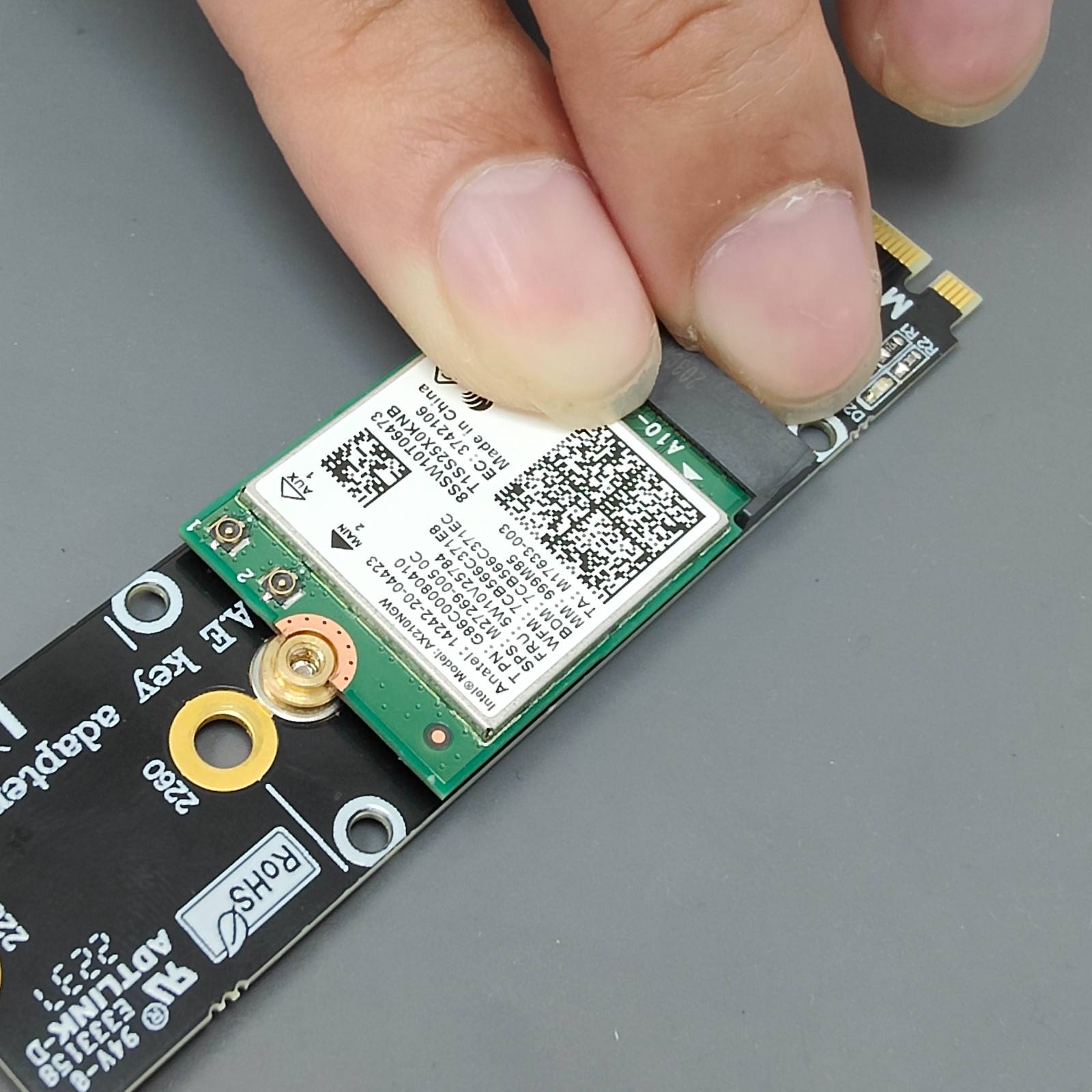
这是整个方案的关键硬件。它本质上是一块小型PCB板,一端是标准的M.2 M-Key(插槽缺口在中间)插槽,用于连接主板上的NVMe SSD接口;另一端则提供了一个标准的M.2 E-Key(插槽缺口在左侧)插座,用于安装目标无线网卡。转接卡内部通过精密的线路设计,将NVMe接口中的PCIe通道和USB通道(用于蓝牙)重新分配到E-Key接口对应的针脚上。
2. 目标网卡:QCNCM865:
这是高通(Qualcomm)推出的旗舰级无线组合芯片方案,是当前消费级WiFi 7网卡的明星产品。它支持完整的WiFi 7特性,包括320MHz频宽、4K QAM调制、多链路操作(MLO)等,理论峰值速度可达5.8Gbps。其集成的蓝牙模块通常支持蓝牙5.4,提供更低的功耗、更稳定的连接和更高的音频质量。
二、 工作原理与优势
- 原理:主板上为NVMe SSD设计的M.2 M-Key接口,主要提供PCIe x4通道用于高速数据传输。而一块完整的无线网卡(如QCNCM865模块)需要PCIe x1通道用于WiFi数据传输,同时需要一个USB 2.0通道用于蓝牙功能。M-Key转E-Key转接卡正是充当了“协议转换器”和“物理接口适配器”的角色,从主板的PCIe通道中分出一路给WiFi,并引出USB信号给蓝牙,完美适配E-Key网卡的需求。
- 核心优势:
- 释放接口潜力:充分利用主板上的闲置NVMe接口,尤其适合那些拥有多个M.2插槽但未标配无线功能的主板(如许多Z790、X670E主板)。
- 性能无损:由于直接调用主板的PCIe通道,只要转接卡设计合格,WiFi 7网卡(如QCNCM865)可以运行在全速状态,充分发挥其性能,延迟和带宽均能得到保障。
- 升级灵活:用户无需更换主板,即可自行升级到最新的无线标准。未来若出现WiFi 8等新标准,只需更换E-Key网卡模块即可,转接卡可重复使用。
- 成本效益:相比于购买一块高端内置WiFi 7的主板,或者使用USB外置网卡(通常性能有损耗),此方案往往更具性价比。
三、 安装与使用注意事项
- 兼容性确认:
- 主板:确保主板有一个空闲的M.2 M-Key接口,并且该接口在BIOS中未被禁用。最好查阅主板手册,确认该接口的PCIe通道分配情况。
- 系统:需要操作系统(如Windows 11)支持WiFi 7和相应的驱动程序。
- 安装步骤:
- 将QCNCM865网卡模块安装到转接卡的E-Key插槽上,并拧紧固定螺丝。
- 将组装好的转接卡插入主板的M.2 M-Key插槽,并用主板提供的螺丝固定。
- 连接天线。QCNCM865网卡通常需要外接2-3根天线,以实现最佳的信号收发效果。请将天线安装在机箱后部或预留的孔位。
- 驱动安装:安装后,需从高通或网卡制造商官网下载并安装最新的WiFi和蓝牙驱动程序,以确保功能正常和性能最优。
- 天线重要性:高质量的天线对于发挥WiFi 7的高速与稳定特性至关重要,尤其是对于高频段的5GHz和6GHz信号。建议使用配套的增益天线。
四、
M.2 M-Key转E-Key转接卡搭配如QCNCM865这样的高性能无线网卡,为DIY用户和追求极致网络体验的玩家提供了一条极具吸引力的升级路径。它巧妙地解决了硬件接口的局限,让台式机也能轻松拥抱最前沿的WiFi 7与蓝牙技术,享受高速、低延迟、高并发的无线网络体验。在万物互联的时代,这无疑是一个提升PC平台连接能力和未来兼容性的智慧之选。